ESS Remote Guide
Work From Home / Remote / On-Site
ESS Attendance Clock (Clock In / Clock Out)
1. Select WFH (Work From Home).
2. Click the Time Clock button.
3. Click CLOCK IN to record your Time In.
For Time Out (same process):
1. Select WFH (Work From Home).
2. Click the Time Clock button.
3. Click CLOCK IN to record your Time Out.
IMPORTANT
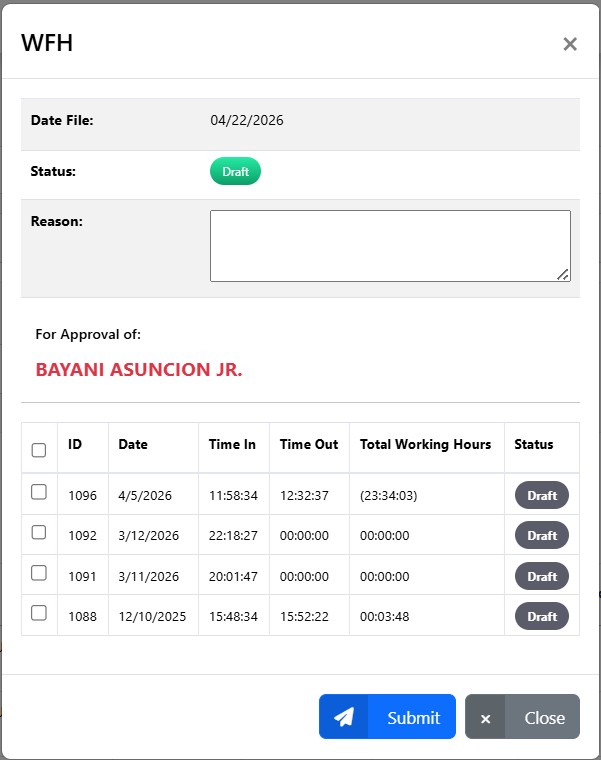
Submit WFH for Approval
(At the end of your shift)
1. Select WFH (Work From Home).
2. Click File WFH button.
3. Select the date of your WFH and input reason.
4. Click Submit for approval.